Einstieg / Anleitung

Emotes und Terminal Pose in The Outlast Trials nutzen

Die Kurzantwort

Halte Ping / Quick Comms für eine Nachricht gedrückt. Wähle für die Schlafraum-Terminalanimation unter Behaviour → Terminal Pose eine freigeschaltete Pose.

Video von 2026 zeigt PC-Quick-Comms und Terminal Pose. Controller-Standards stammen aus älteren Anleitungen. Nutze deine aktuelle Belegung.

Nutze das Kommunikationsrad

Für einen Gruß, Dank oder eine Warnung während einer Prüfung halte die Belegung für Ping / Quick Comms gedrückt, wähle eine Nachricht im Rad und lasse los. Ein kurzer Tastendruck setzt einen Ping, statt das Rad zu öffnen.

Eingabe Rad öffnen Auswählen und senden
Maus und Tastatur Mittlere Maustaste gedrückt halten Zeiger auf die Nachricht bewegen und loslassen
In Steuerungsanleitungen genannte Controller-Standardbelegung Steuerkreuz nach oben gedrückt halten Mit dem Stick auswählen und loslassen

Das PC-Tutorial von 2026 zeigt Thanks (Danke), Hello (Hallo), Help (Hilfe), Wait (Warten), Regroup (Sammeln) und Acknowledge (Bestätigen). Diese Kommunikationsoptionen sind eingebaut. Du musst kein kosmetisches Objekt kaufen oder ausrüsten, um das Rad zu nutzen.
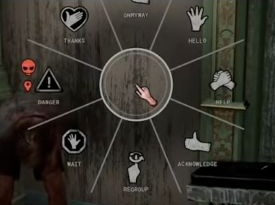
Kommunikationsrad im Spiel mit Thanks, Hello, Help, Wait, Regroup und Acknowledge
Halte Ping / Quick Comms gedrückt, um das Rad zu öffnen. Wähle eine Nachricht und lasse die Eingabe los.
Bild öffnen ↗
Kommunikationsrad im Spiel mit Thanks, Hello, Help, Wait, Regroup und Acknowledge
Halte Ping / Quick Comms gedrückt, um das Rad zu öffnen. Wähle eine Nachricht und lasse die Eingabe los.

Öffnet sich nichts, halte die Taste, statt sie nur anzutippen. Bei anderer Controller-Vorlage oder eigener Belegung suche Ping / Quick Comms in der Steuerung und nutze die zugewiesene Eingabe. Die Controller-Angabe stammt aus älteren Anleitungen; das geprüfte Video von 2026 zeigt das PC-Rad.

Ändere deine Terminal Pose

Meinst du die Animation deines Reagents am Schlafraum-Terminal, wähle unter Behaviour → Terminal Pose eine freigeschaltete Pose. Kehre zum Terminal zurück, um sie am Charakter zu sehen.
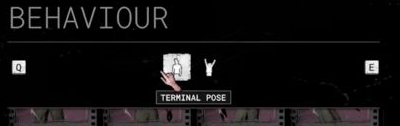
Behaviour-Anpassungsmenü mit ausgewähltem Terminal-Pose-Reiter
Öffne für die Schlafraum-Terminalanimation Behaviour und wähle Terminal Pose.
Bild öffnen ↗
Behaviour-Anpassungsmenü mit ausgewähltem Terminal-Pose-Reiter
Öffne für die Schlafraum-Terminalanimation Behaviour und wähle Terminal Pose.

Die Standardpose ist von Anfang an verfügbar. Weitere Posen stammen aus Katalogen oder bestimmten Aufgaben. Prüfe die Freischaltbedingung der gewählten Pose, bevor du Währung ausgibst. Das Tutorial von 2026 öffnet Behaviour, wählt eine Terminal Pose und zeigt sie anschließend am Charakter.

Terminal Poses gehören zur Terminal-Darstellung. Sie sind vom Quick-Comms-Rad innerhalb der Prüfungen getrennt. Eine Zeigeanimation beim Pingen beweist auch kein überall ausrüstbares System kosmetischer Emotes.

Quellen

Suchen