Primeros pasos / Guía

Cómo usar los gestos y cambiar Terminal Pose en The Outlast Trials

La respuesta breve

Mantén pulsado Ping / Quick Comms para elegir y enviar un mensaje. Para la animación del terminal de la Sleep Room, elige una pose desbloqueada en Behaviour → Terminal Pose.

El vídeo de 2026 demuestra Quick Comms y Terminal Pose en PC. Los controles de mando proceden de guías anteriores; usa tu asignación actual.

Usa la rueda de comunicación

Para saludar, dar las gracias o advertir de un peligro durante una prueba, mantén pulsado el control de Ping / Quick Comms, elige un mensaje en la rueda y suéltalo. Una pulsación breve marca un punto en lugar de abrir la rueda.

Controles Abrir la rueda Elegir y enviar
Ratón y teclado Mantén pulsado el botón central del ratón Mueve el puntero sobre el mensaje y suelta el botón
Control predeterminado de mando descrito en las guías de controles Mantén pulsado arriba en la cruceta Selecciona con el stick y suelta el control

El tutorial de PC de 2026 muestra opciones como Thanks (gracias), Hello (hola), Help (ayuda), Wait (espera), Regroup (reagruparse) y Acknowledge (confirmar). Son mensajes integrados: no necesitas comprar ni equipar un cosmético para usar la rueda.
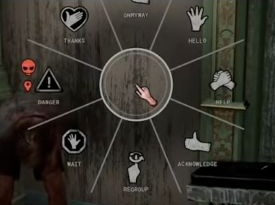
Rueda de comunicación del juego con Thanks, Hello, Help, Wait, Regroup y Acknowledge
Mantén pulsado Ping / Quick Comms para abrir la rueda. Elige un mensaje y suelta el control.
Abrir imagen ↗
Rueda de comunicación del juego con Thanks, Hello, Help, Wait, Regroup y Acknowledge
Mantén pulsado Ping / Quick Comms para abrir la rueda. Elige un mensaje y suelta el control.

Si no se abre, mantén pulsado el control en vez de tocarlo brevemente. Si usas otra configuración de mando o controles personalizados, busca Ping / Quick Comms en los ajustes y utiliza la entrada asignada. El control de mando de la tabla procede de guías anteriores; el vídeo comprobado de 2026 demuestra la rueda en PC.

Cambia tu Terminal Pose

Si te refieres a la animación que muestra tu Reagent en el terminal de la Sleep Room, entra en Behaviour → Terminal Pose y selecciona una pose desbloqueada. Vuelve al terminal para verla en tu personaje.
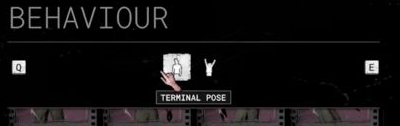
Menú de personalización Behaviour con la pestaña Terminal Pose seleccionada
Para la animación del terminal de la Sleep Room, abre Behaviour y selecciona Terminal Pose.
Abrir imagen ↗
Menú de personalización Behaviour con la pestaña Terminal Pose seleccionada
Para la animación del terminal de la Sleep Room, abre Behaviour y selecciona Terminal Pose.

La pose predeterminada está disponible desde el principio. Otras poses se consiguen en catálogos o mediante tareas concretas; consulta el requisito de la pose elegida antes de gastar moneda. El tutorial de 2026 muestra el menú Behaviour, selecciona una Terminal Pose y después la muestra en el personaje.

Las Terminal Poses pertenecen a la presentación del terminal. Son distintas de la rueda Quick Comms usada dentro de las pruebas. Una animación de señalar asociada a una marca tampoco demuestra que exista un sistema de gestos cosméticos equipables en cualquier lugar.

Referencias

Buscar